الدليل الإرشادي
كل ما تحتاج معرفته لاستخدام فوترة — من البداية إلى الاحتراف
١. البداية السريعة
١.١ مرحباً بك في فوترة
فوترة هي منصة سحابية متكاملة لإصدار وإدارة الفواتير الإلكترونية والربط المباشر مع منظومة الفاتورة الإلكترونية التابعة لهيئة الضرائب المصرية (ETA).
تهدف المنصة إلى تبسيط عملية الامتثال الضريبي للشركات المصرية، وإلغاء الحاجة للأنظمة المعقدة أو البرمجة اليدوية. بعد إعداد حسابك — والذي لا يستغرق أكثر من ١٥ دقيقة — ستتمكن من إصدار فواتير إلكترونية قانونية ومعتمدة بضغطة زر واحدة.
المتطلبات الأساسية للاستخدام:
- شركة مسجلة ضريبياً في جمهورية مصر العربية
- بيانات ETA (Client ID و Client Secret) من بوابة هيئة الضرائب
- اتصال بالإنترنت
١.٢ إعداد الحساب خطوة بخطوة
التسجيل واختيار نوع الحساب
- اذهب إلى
fatora.test/register - الخطوة الأولى: اختر نوع حسابك (صاحب شركة لإدارة فواتير شركتك، أو محاسب لإدارة عدة شركات عميلة).
- الخطوة الثانية: أدخل بياناتك الشخصية (الاسم، البريد، الهاتف، كلمة المرور). لأصحاب الشركات يُطلب أيضاً اسم الشركة والرقم الضريبي، وللمحاسبين يُطلب اسم المكتب/الشركة اختيارياً.
- الخطوة الثالثة: اختر الخطة المناسبة لحجم أعمالك (خطط تعتمد على حجم الفواتير لأصحاب الشركات، أو خطط تعتمد على عدد الشركات للمحاسبين).
ربط حساب هيئة الضرائب (ETA)
- اذهب إلى: الإعدادات ← إعدادات ETA
- أدخل Client ID و Client Secret من بوابة ETA
- اختر البيئة: Sandbox للاختبار، Production للعمل الفعلي
- اضغط "اختبار الاتصال" — يجب أن تظهر رسالة "تم الاتصال بنجاح"
إضافة أول عميل
- اذهب إلى: العملاء ← إضافة عميل جديد
- البيانات المطلوبة: اسم الشركة، الرقم الضريبي، العنوان
إنشاء أول فاتورة
- اذهب إلى: الفواتير ← فاتورة جديدة
- اختر العميل من القائمة
- أضف بنداً: الوصف، الكمية، السعر
- ضريبة القيمة المضافة (١٤%) تُحسب تلقائياً
- اضغط "إرسال إلى هيئة الضرائب" وانتظر الإشعار بالقبول
ملاحظة مهمة
تبدأ فترة التجربة المجانية (١٤ يوماً) تلقائياً بدون بطاقة ائتمان. يمكنك الاستمتاع بكل مميزات المنصة طوال فترة التجربة.
تنبيه هام
لا تشارك Client Secret مع أي شخص — يُخزَّن مشفراً في قواعد بياناتنا ولا يظهر مجدداً بعد الحفظ. إذا فقدته، ستحتاج لإنشاء نقطة دخول جديدة من بوابة هيئة الضرائب.
الخطوات:
1. اذهب إلى https://eta.gov.eg
2. سجل الدخول بالرقم الضريبي وكلمة المرور
3. اختر "منظومة الفاتورة الإلكترونية"
4. اذهب إلى الإعدادات ← إدارة نقاط الدخول
5. اضغط "إضافة نقطة دخول جديدة"
6. اختر "ERP Integration"
7. انسخ Client ID و Client Secret
نصيحة
الرقم الضريبي للعميل مهم جداً — ETA ترفض الفاتورة إذا كان الرقم خاطئاً. تحقق منه في شهادة التسجيل الضريبي للعميل قبل الإرسال.
١.٣ جولة سريعة في الواجهة
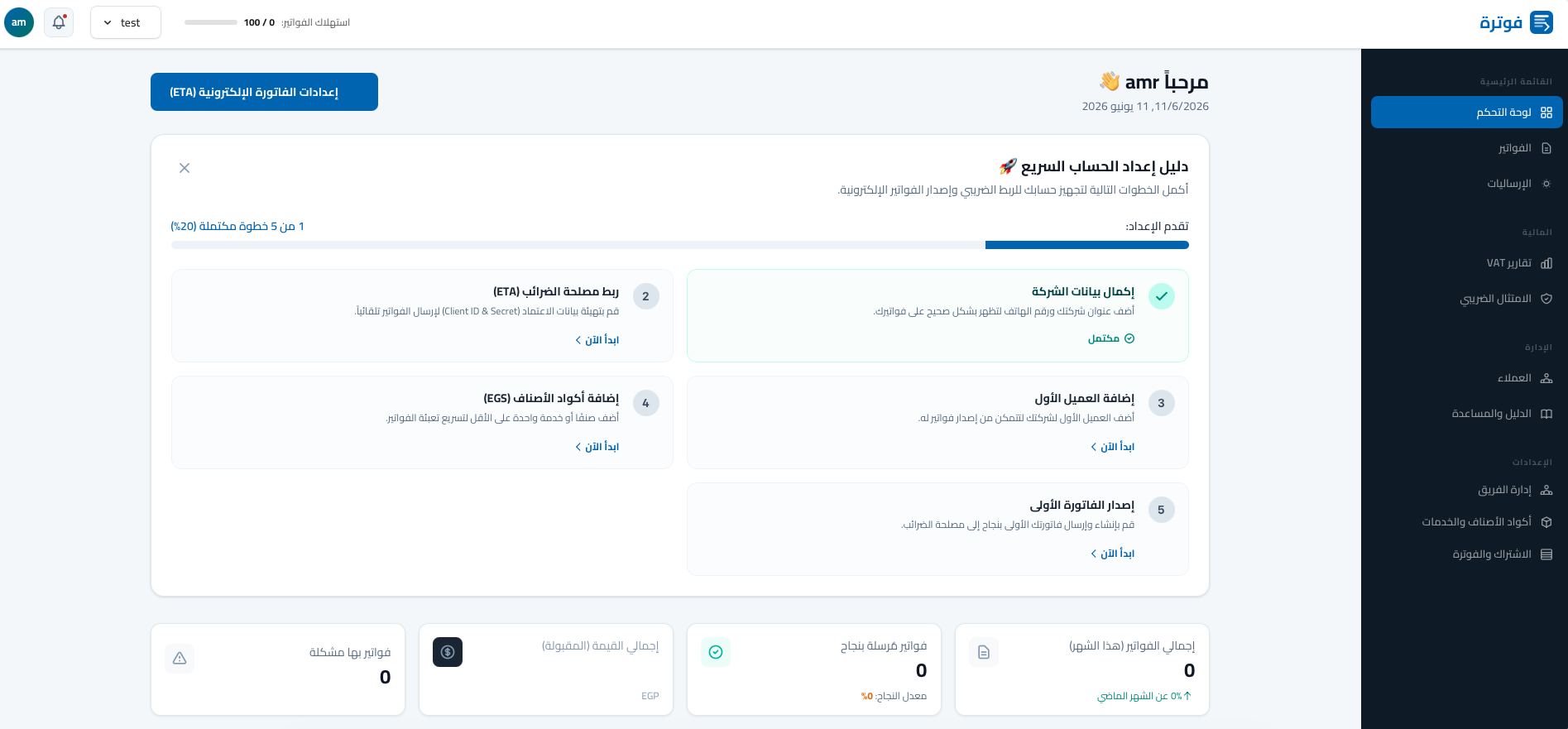
٢. الفواتير الإلكترونية
٢.١ إنشاء فاتورة جديدة
نوضح لك هنا كل حقل في نموذج الفاتورة وما يعنيه:
بيانات البائع (شركتك)
تُملأ تلقائياً من إعدادات الشركة. لتعديلها: اذهب للإعدادات ← معلومات الشركة.
بيانات المشتري (العميل)
- اختر من قائمة العملاء المحفوظين
- أو أضف عميلاً جديداً مباشرة بالضغط على "+ عميل جديد"
- الرقم الضريبي للعميل: مطلوب للشركات، اختياري للأفراد
تفاصيل الفاتورة
- رقم الفاتورة: يُولَّد تلقائياً بصيغة INV-{YEAR}-{SEQUENCE} — يمكن تعديله لكن يجب أن يكون فريداً
- تاريخ الإصدار: لا يمكن أن يكون في المستقبل
- العملة: جنيه مصري (EGP) فقط حالياً
بنود الفاتورة
- الوصف: اشرح الخدمة أو المنتج بوضوح
- الكمية: أرقام عشرية مسموح بها (مثل ٢.٥)
- سعر الوحدة: بالجنيه المصري
- الخصم %: اختياري، يُطبَّق على سعر الوحدة
- ضريبة القيمة المضافة: ١٤% افتراضياً، قابل للتعديل
- الإجمالي: يُحسب تلقائياً
ملخص الفاتورة
- المجموع قبل الضريبة
- مبلغ الخصم (إن وجد)
- ضريبة القيمة المضافة
- الإجمالي المستحق
٢.٢ الإشعارات الدائنة والمدينة (Credit & Debit Notes)
تدعم المنصة إصدار الإشعارات الدائنة والمدينة لتسوية وتعديل الفواتير المقبولة لدى مصلحة الضرائب المصرية:
- الإشعار الدائن (Credit Note - النوع C): يُسخدم لإرجاع قيمة فاتورة مقبولة بالكامل أو جزء منها (مثل إرجاع بضاعة أو تقديم خصم لاحق). عند إنشاء إشعار دائن وتحديد الفاتورة الأصلية كمرجع، يقوم النظام تلقائياً بنسخ بنود الفاتورة الأصلية لتسهيل التعديل، ويربط المستند بالرقم المرجعي و UUID الخاص بالفاتورة الأصلية.
- الإشعار المدين (Debit Note - النوع D): يُسخدم لإضافة قيمة مالية إضافية أو تصحيح فروقات ضريبية لصالح شركتك على فاتورة مقبولة مسبقاً.
- شروط الربط الضريبي: تشترط مصلحة الضرائب ربط كل إشعار برقم الفاتورة الأصلية وحفظ سبب الإصدار (Reason) لإرساله ضمن البيانات الضريبية الحكومية.
كيفية إصدار إشعار
اذهب إلى: الفواتير ← فاتورة جديدة. اختر نوع المستند (إشعار دائن أو إشعار مدين)، وابحث عن رقم الفاتورة الأصلية المقبولة لربطها وتعبئة البيانات تلقائياً.
٢.٣ حالات الفاتورة وما تعنيه
| الحالة | المعنى | الإجراء المطلوب |
|---|---|---|
| مسودة | محفوظة محلياً لم تُرسل | إرسال أو تعديل |
| في الطابور | في انتظار الإرسال | انتظار تلقائي |
| تم الإرسال | وصلت لـ ETA وتُعالج | انتظار القرار |
| مقبولة ✓ | قبلتها هيئة الضرائب | — مكتملة |
| مرفوضة ✗ | رفضتها هيئة الضرائب | تصحيح وإعادة إرسال |
| ملغاة | تم إلغاؤها | — |
٢.٤ إرسال الفاتورة إلى هيئة الضرائب
بمجرد الضغط على "إرسال إلى هيئة الضرائب"، يحدث التالي خلف الكواليس:
- ١تضغط "إرسال إلى هيئة الضرائب"
- ٢يتحقق النظام من اكتمال بيانات الفاتورة
- ٣يُعوَّل محتوى الفاتورة لصيغة JSON المطلوبة من ETA
- ٤يُرسَل الطلب لخوادم هيئة الضرائب
- ٥تستقبل ETA الفاتورة وتعطيها رقم UUID فريد
- ٦تبدأ ETA مراجعة البيانات (من ثوانٍ إلى دقائق)
- ٧تصلك نتيجة القبول أو الرفض مع السبب
- ٨في حالة القبول: الفاتورة أصبحت معتمدة قانونياً
ملاحظة
وقت المعالجة عند ETA يتراوح بين ٥ ثوانٍ و٣٠ دقيقة حسب الضغط على خوادمهم. المنصة تتابع تلقائياً وتُخطرك بالنتيجة فور وصولها.
٢.٥ تصحيح الفاتورة المرفوضة
أكثر أسباب رفض الفواتير شيوعاً وكيفية حلها:
1. ReceiverTaxpayerNotFound
الرقم الضريبي للعميل غير موجود في سجلات ETA
الحل: تحقق من الرقم الضريبي للعميل في شهادة تسجيله الضريبي. تأكد من الصيغة: xxx-xxx-xxx
2. DuplicateInvoiceId
فاتورة بنفس الرقم أُرسلت مسبقاً وقُبلت
الحل: غيّر رقم الفاتورة — لا يمكن إرسال نفس الرقم مرتين
3. InvalidTaxpayerActivity
كود النشاط الضريبي للشركة غير صحيح
الحل: اذهب للإعدادات وتحقق من كود النشاط الضريبي. الكود الافتراضي 4690 (تجارة عامة) صالح لمعظم الشركات
4. TaxpayerNotRegistered
شركتك غير مسجلة في منظومة الفاتورة الإلكترونية
الحل: تواصل مع هيئة الضرائب على 16395 لتفعيل منظومتك
5. InvalidDateTimeFormat
خطأ في صيغة التاريخ (نادر — يُصلَح تلقائياً)
الحل: اضغط "إعادة إرسال" — النظام يصحح الصيغة تلقائياً
لا تفعل هذا
لا تُلغِ الفاتورة المرفوضة وتُنشئ واحدة جديدة بنفس الرقم. صحح البيانات في نفس الفاتورة ثم اضغط إعادة إرسال.
٢.٦ الإرسال الجماعي للفواتير
- حدد عدة فواتير من القائمة باستخدام checkbox
- زر "إرسال المحدد" يظهر تلقائياً عند التحديد
- شريط تقدم حي يظهر نسبة الإنجاز
- ETA تقبل ١٠ طلبات في الثانية — النظام يحترم هذا الحد تلقائياً
- متوسط وقت إرسال ١٠٠ فاتورة: ٣-٤ دقائق
٢.٧ أكواد الأصناف والخدمات (EGS)
تشترط مصلحة الضرائب المصرية ترميز كافة البنود والخدمات في الفاتورة باستخدام نظام التكويد المصري (EGS - Egyptian Grouping System):
- تركيبة الكود: يبدأ الكود بالبادئة الموحدة
EG-متبوعة بالرقم الضريبي لشركتك، ثم كود الصنف الداخلي (مثال:EG-123456789-ITEM001). - تسجيل الكود: يجب تسجيل الكود والموافقة عليه أولاً على بوابة مصلحة الضرائب لتتمكن من استخدامه.
- إدارة الأصناف في فوترة: يمكنك تسجيل وإدارة كافة أصناف شركتك من خلال صفحة أكواد الأصناف EGS، مع إمكانية التحقق الفوري من صلاحية الكود لدى مصلحة الضرائب.
- الإكمال التلقائي الذكي: عند تعبئة الفاتورة، يمكنك كتابة اسم الصنف وسيقوم النظام تلقائياً بملء الكود ووحدة القياس ومعدل الضريبة الافتراضي.
٢.٨ تنزيل وطباعة الفاتورة
- زر PDF في صفحة تفاصيل الفاتورة
- محتوى PDF: بيانات الشركة، العميل، البنود، الضريبة، QR code
- QR code يحتوي على ETA UUID للتحقق من صحة الفاتورة
ملاحظة
الفاتورة المقبولة من ETA لها قوة قانونية كاملة ويمكن التحقق منها على بوابة هيئة الضرائب باستخدام UUID الموجود على PDF.
٣. إدارة العملاء
٣.١ إضافة عميل جديد
- الحقول المطلوبة: اسم الشركة، الرقم الضريبي، العنوان (العنوان اختياري)
- الرقم الضريبي للعميل مهم للفواتير بين الشركات (B2B)
- الفرق بين "اسم الشركة" و"الاسم التجاري": الأول هو الاسم القانوني، الثاني هو الاسم المُسخدم تجارياً
نصيحة
أضف بريد العميل لإرسال نسخة من الفاتورة له تلقائياً بعد إرسالها إلى هيئة الضرائب.
٣.٢ البحث والفلترة
- البحث بالاسم أو الرقم الضريبي
- فلترة بالحالة: نشط / غير نشط
- فرز بعدد الفواتير أو تاريخ الإضافة
٣.٣ صفحة تفاصيل العميل
- عرض كل فواتير العميل مرتبة زمنياً
- نسبة الامتثال لهذا العميل تحديداً
- إجمالي المبالغ المفوترة له
- تاريخ التعامل (آخر فاتورة)
٤. التقارير الضريبية
٤.١ تقرير ضريبة القيمة المضافة (VAT)
- ضريبة المخرجات (Output VAT): الضريبة المحصلة من عملائك = مجموع ضريبة فواتيرك المقبولة
- ضريبة المدخلات (Input VAT): الضريبة التي دفعتها لمورديك — تُدخلها يدوياً حالياً
- صافي الضريبة المستحقة = ضريبة المخرجات - ضريبة المدخلات
- موعد الإقرار الشهري: قبل اليوم ١٥ من الشهر التالي
ملاحظة
التقرير الذي تراه في المنصة هو ملخص استرشادي. الإقرار الرسمي يتم تقديمه على بوابة هيئة الضرائب مباشرة. يمكنك تصدير ملف Excel من هنا للمساعدة في تعبئة الإقرار.
٤.٢ تصدير تقرير VAT
- زر "تصدير Excel" يولد ملفاً بكل الفواتير مرتبة
- الأعمدة: رقم الفاتورة، العميل، الرقم الضريبي، إجمالي البيع، مبلغ الضريبة، تاريخ الإصدار، حالة ETA
- مفيد لمحاسبك لتعبئة الإقرار الضريبي الشهري
٤.٣ تقرير الامتثال
- نسبة الامتثال = (فواتير مقبولة ÷ إجمالي الفواتير) × ١٠٠
- الهدف: ٩٥% فأكثر
- ما يؤثر على النسبة: الفواتير المرفوضة والمعلقة
- تنبيهات تلقائية عند انخفاض النسبة
٥. إعداد ربط هيئة الضرائب (ETA)
٥.١ كيف تحصل على بيانات ETA
- ١اذهب إلى https://www.eta.gov.eg
- ٢سجل الدخول بالرقم الضريبي وكلمة المرور
- ٣من القائمة الرئيسية اختر: "منظومة الفاتورة الإلكترونية"
- ٤اذهب إلى: "الإعدادات" ← "إدارة نقاط الدخول"
- ٥اضغط "إضافة نقطة دخول جديدة"
- ٦اختر النوع: "ERP Integration"
- ٧ستحصل على Client ID و Client Secret
- ٨احفظهما فوراً — Client Secret لن يظهر مجدداً
تنبيه
إذا فقدت Client Secret، ستحتاج لحذف نقطة الدخول وإنشاء واحدة جديدة. احفظه في مكان آمن.
٥.٢ الفرق بين Sandbox و Production
| Sandbox (اختبار) | Production (إنتاج) | |
|---|---|---|
| الفواتير | وهمية — لا أثر قانوني | حقيقية — ملزمة قانونياً |
| البيانات | يمكن استخدام بيانات وهمية | يجب استخدام البيانات الحقيقية |
| الـ URL | preprod.eta.gov.eg | eta.gov.eg |
| الـ Credentials | منفصلة عن الإنتاج | الحقيقية |
| متى تستخدمه | أثناء الاختبار والتطوير | عند الاستخدام الفعلي |
تحذير
لا ترسل فواتير حقيقية على بيئة الـ Sandbox ولا تستخدم بيانات وهمية على بيئة Production.
٥.٣ اختبار الاتصال بـ ETA
زر "اختبار الاتصال" في صفحة إعدادات ETA يُظهر لك حالة الاتصال:
- "تم الاتصال بنجاح": كل شيء يعمل
- "Client ID أو Secret خاطئ": تحقق من البيانات
- "الشركة غير مسجلة": تواصل مع هيئة الضرائب
- "خطأ في الشبكة": مشكلة مؤقتة، حاول لاحقاً
٥.٤ صلاحية الـ Token وتجديده
- Token ETA صالح لمدة ساعة واحدة
- المنصة تجدده تلقائياً قبل انتهائه بـ ٥ دقائق
- لا حاجة لأي إجراء من جانبك
- إذا ظهر خطأ "401 Unauthorized": اضغط "اختبار الاتصال" لتجديد الاتصال
٦. إدارة الفريق والمحاسبين
٦.١ أنواع المستخدمين وصلاحياتهم
| الصلاحية | المالك | محاسب | مشاهد |
|---|---|---|---|
| إنشاء فاتورة | ✓ | ✓ | ✗ |
| إرسال لـ ETA | ✓ | حسب الإعداد | ✗ |
| إدارة العملاء | ✓ | حسب الإعداد | ✗ |
| عرض التقارير | ✓ | حسب الإعداد | ✓ |
| إعدادات ETA | ✓ | ✗ | ✗ |
| إدارة الفريق | ✓ | ✗ | ✗ |
| إدارة الاشتراك | ✓ | ✗ | ✗ |
٦.٢ دعوة محاسب كعضو فريق
- ١اذهب إلى: الإعدادات ← الفريق
- ٢اضغط "دعوة عضو جديد"
- ٣أدخل بريده الإلكتروني واختر دوره (محاسب أو مشاهد)
- ٤حدد الصلاحيات التفصيلية الممنوحة له
- ٥سيصله بريد إلكتروني بدعوة صالحة لمدة ٤٨ ساعة للربط
٦.٣ حساب المحاسب المستقل (متعدد الشركات العميلة)
إذا قمت بالتسجيل كـ محاسب مستقل خلال إنشاء الحساب، ستحصل على لوحة تحكم مخصصة بالكامل لتبسيط عملك اليومي مع عملائك:
- لوحة تحكم موحدة: تعرض إحصائيات مجمعة لجميع الشركات العميلة وحالة الامتثال ونشاط الفواتير.
- إرسال جماعي (Bulk Submit): مراجعة وإرسال الفواتير المعلقة عبر عدة شركات بضغطة زر واحدة دون الحاجة للتنقل بينها.
- تقارير امتثال شاملة: مقارنة نسب الامتثال لكل شركة عميلة وتصدير تقارير مجمعة بصيغة Excel.
- تبديل فوري: إمكانية الانتقال الفوري بين حسابات الشركات العميلة من شريط التنقل العلوي للعمل على فواتير شركة محددة.
٧. الاشتراك والفوترة
٧.١ الخطط المتاحة
أولاً: خطط أصحاب الشركات (الدفع حسب حجم الفواتير)
| الخطة | ستارتر | نمو | أعمال |
|---|---|---|---|
| السعر الشهري | ٢٩٩ ج | ٧٩٩ ج | ١,٩٩٩ ج |
| السعر السنوي (وفر ٢٠%) | ٢٣٩ ج/شهر | ٦٣٩ ج/شهر | ١,٥٩٩ ج/شهر |
| حد الفواتير/شهر | ١٠٠ فاتورة | ٥٠٠ فاتورة | غير محدود |
| المميزات الرئيسية | ربط ETA، تقرير ضريبي | إرسال جماعي، تقارير متقدمة | مدير حساب مخصص، تدريب الفريق |
ثانياً: خطط المحاسبين (الدفع حسب عدد الشركات العميلة)
| الخطة | ستارتر محاسب | نمو محاسب | أعمال محاسب |
|---|---|---|---|
| السعر الشهري | ٢٩٩ ج | ٧٩٩ ج | ١,٩٩٩ ج |
| السعر السنوي (وفر ٢٠%) | ٢٣٩ ج/شهر | ٦٣٩ ج/شهر | ١,٥٩٩ ج/شهر |
| حد الشركات العميلة | حتى ٥ شركات | حتى ٢٠ شركة | غير محدود |
| عمولة الشراكة | — | ١٠% عمولة دورية | ١٥% عمولة دورية |
| المميزات الإضافية | لوحة تحكم موحدة، إرسال ETA | إرسال جماعي، تقارير امتثال | تكامل API مخصص، تصدير شامل |
٧.٢ ماذا يحدث عند الوصول للحد الأقصى
- لأصحاب الشركات: تظهر رسالة تحذير عند بلوغ ٨٠% من حد الفواتير الشهري. وعند بلوغ ١٠٠%، لن تتمكن من إصدار فواتير جديدة حتى نهاية الشهر الحالي أو الترقية لباقة أعلى. يُعاد تصفير العداد تلقائياً في اليوم الأول من كل شهر ميلادي.
- للمحاسبين: يتم احتساب الحد بناءً على عدد الشركات النشطة التي قمت بإضافتها تحت إدارتك. هذا حد تراكمي (Concurrent) ولا يُعاد ضبطه شهرياً. في حال رغبتك بإضافة شركة جديدة وتجاوز الحد، سيلزمك ترقية اشتراك المحاسب الخاص بك.
- يمكنك الترقية فورياً وبأثر رجعي للمبالغ المتبقية عبر الانتقال إلى صفحة: إعداداتي ← حسابي وخطتي.
٧.٣ التجربة المجانية
- مدتها: ١٤ يوماً
- تشمل كل مميزات خطة أعمال
- لا تحتاج بطاقة ائتمان
- بعد الانتهاء: يمكن قراءة البيانات فقط حتى تختار خطة
٧.٤ سياسة الاسترداد
- لا يوجد استرداد بعد بدء فترة الاشتراك المدفوعة
- يمكن الإلغاء في أي وقت — تستمر الخدمة حتى نهاية الفترة المدفوعة
- للشكاوى الاستثنائية: [email protected]
٨. الأمان وحماية البيانات
٨.١ كيف نحمي بياناتك الضريبية
- تشفير AES-256 لبيانات ETA الحساسة
- HTTPS/TLS لجميع الاتصالات
- كلمات المرور مشفرة بـ bcrypt ولا يمكن لأحد رؤيتها
- فصل تام بين بيانات كل شركة في قاعدة البيانات
- نسخ احتياطية تلقائية يومية
٨.٢ أمان Client Secret
- يُشفَّر فور حفظه ولا يظهر في الواجهة أبداً
- لا يمكن لأي موظف في فوترة الاطلاع عليه
- يُستخدم فقط داخلياً للاتصال بـ ETA
- إذا اعتقدت أنه تعرض للاختراق: احذفه من بوابة ETA وأنشئ واحداً جديداً
٨.٣ نصائح لأمان حسابك
- استخدم كلمة مرور قوية (٨+ أحرف، أرقام، رموز)
- لا تشارك بيانات الدخول مع أحد — استخدم نظام الفريق بدلاً من ذلك
- راجع قائمة الفريق دورياً وأزل من لا يحتاج وصولاً
- إذا غادر موظف: احذف حسابه فوراً من إعدادات الفريق
٩. إدارة الحساب وتفضيلات النشاط
٩.١ بيانات الحساب الشخصي وكلمة المرور
تتيح لك صفحة الملف الشخصي إدارة بياناتك الشخصية وحماية حسابك:
- المعلومات الشخصية: تعديل اسمك الكامل، البريد الإلكتروني، ورقم الهاتف.
- تغيير كلمة المرور: تحديث كلمة المرور بشكل دوري لحماية الحساب، ويشترط النظام إدخال كلمة المرور الحالية لتأكيد الهوية.
٩.٢ تفضيلات الإشعارات بالبريد الإلكتروني
تتيح لك المنصة اختيار نوع وموعد الرسائل التنبيهية التي ترغب في تلقيها:
- قبول الفاتورة: بريد إلكتروني فوري بمجرد تأكيد هيئة الضرائب لقبول فواتيرك.
- رفض الفاتورة: تنبيه فوري بالبريد عند رفض أي فاتورة لتتمكن من تصحيحها وإعادة إرسالها دون تأخير.
- ملخص الامتثال اليومي: تقرير يومي يعرض نسبة امتثالك وعدد الفواتير المعلقة والصادرة.
- التقرير الأسبوعي: ملخص أسبوعي شامل يعرض إحصائيات المبيعات، الفواتير، ونشاط الشركة المالي.
٩.٣ إدارة الجلسات النشطة والأجهزة
لوحة حماية مخصصة تتيح لك مراقبة الوصول إلى حسابك وتأمين الجلسات:
- قائمة الأجهزة: عرض جميع المتصفحات، أنظمة التشغيل، وعناوين الـ IP التي قامت بالدخول إلى حسابك مؤخراً.
- إنهاء الجلسات الأخرى: إمكانية تسجيل الخروج الفوري لجميع الأجهزة والمنصات الأخرى بضغطة زر لحماية حسابك إذا نسيت تسجيل الخروج من جهاز عام.
٩.٤ سجل النشاط والرقابة على الشركة
يقوم النظام بتسجيل غير قابل للتعديل لكافة العمليات الهامة التي تتم داخل نطاق شركتك:
- التتبع والامتثال: تسجيل عمليات تسجيل الدخول، إنشاء الفواتير، تعديل العملاء، دعوة أعضاء الفريق، وتغيير إعدادات الربط.
- الرقابة: تتبع العضو المسؤول عن كل إجراء مع حفظ عنوان الـ IP والوقت لضمان الشفافية الكاملة داخل مؤسستك.
١٠. الأسئلة الشائعة (FAQ)
١١. التواصل والدعم
١١.١ قنوات الدعم
هيئة الضرائب المصرية
لمشاكل التسجيل والـ Credentials
16395
١١.٢ الإبلاغ عن مشكلة
عند الإبلاغ عن مشكلة، يُرجى تضمين المعلومات التالية لتسريع المعالجة:
- رقم الفاتورة المتأثرة (إن وجد)
- رسالة الخطأ كاملة
- الوقت والتاريخ
- لقطة شاشة إن أمكن